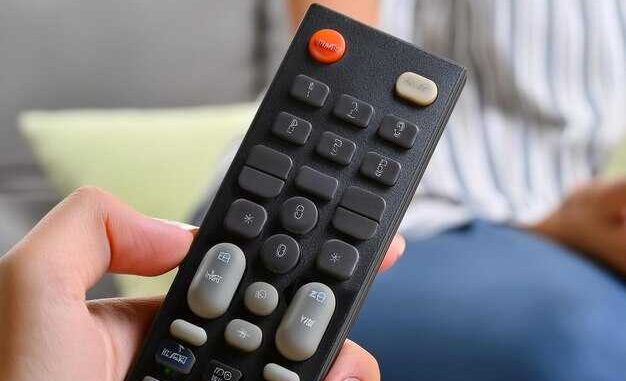

Для начала, обязательно проверьте, что устройство полностью заряжено или подключено к источнику питания. Ничто так не подводит, как внезапная разрядка в самый ответственный момент. Убедитесь, что вы располагаете всеми необходимыми инструментами и деталями, прежде чем переходить к следующему этапу.
Следующий шаг — установите соответствующее программное обеспечение. Такая мелочь, как правильная версия программы, может стать решающим фактором. Загляните на сайт производителя, чтобы скачаивать последние обновления. Если вам не хочется ковыряться в документации, многие компании предлагают подробные видеоинструкции, которые сделать понимание ещё проще.
При подключении устройства к компьютеру или другому оборудованию, следите за последовательностью действий. Некоторые шаги могут показаться очевидными, но спешка здесь неуместна. Особенно обратите внимание на настройки подключения – многие пользователи сталкиваются с проблемами из-за неактуальных драйверов. Кстати, заходим в меню настроек, где можно выбрать нужные параметры, а не оставлять всё по умолчанию!
Постарайтесь не забывать, что в процессе могут возникнуть нюансы. Устраняя неполадки, будьте готовы, что иногда необходимо обратиться за помощью. Не стесняйтесь задавать вопросы в форум или группы поддержки, где опытные пользователи обязательно поделятся своими советыми. Какой бы сложной вам ни показалась задача, помните — всё можно решить!
Подключение пульта к устройству: пошаговая инструкция
Сначала убедитесь, что оба устройства – и ваш пульт, и устройство, которое вы хотите контролировать – включены. Это один из самых частых моментов, когда пользователи сталкиваются с трудностями. Без энергии ничего не произойдет!
Затем найдите кнопку, отвечающую за синхронизацию. Часто она обозначается как «Pairing» или «Синхронизация». Жмите её на пульте, пока не увидите соответствующий индикатор или уведомление на экране устройства. Если у вас возникли трудности, проверьте руководство к устройству; информация о синхронизации должна быть в разделе подключения.
Не забудьте, что устройства могут быть связаны через различные технологии. Например, Wi-Fi или Bluetooth. Проверьте, какая из них используется. Для Bluetooth активируйте режим обнаружения на целевом устройстве. И помните: иногда после активации может потребоваться несколько секунд, прежде чем вы увидите, что ваш пульт появился в списке доступных подключений.
Когда связь установлена, попробуйте протестировать основные функции. Например, увеличьте громкость или переключите канал. Если все работает гладко, поздравляем! Вы завершили процесс настроек. Но если возникли проблемы, не спешите расстраиваться. Проверьте расстояние между устройствами и убедитесь, что нет препятствий.
Если вы столкнулись с неисправностями или реакцией на команды, попробуйте перезагрузить оба устройства. Возможно, вам понадобится инициализировать соединение заново. Запаситесь терпением, иногда такие вещи требуют немного времени, и у каждого устройства свои капризы.
Калибровка кнопок и функциональных настроек
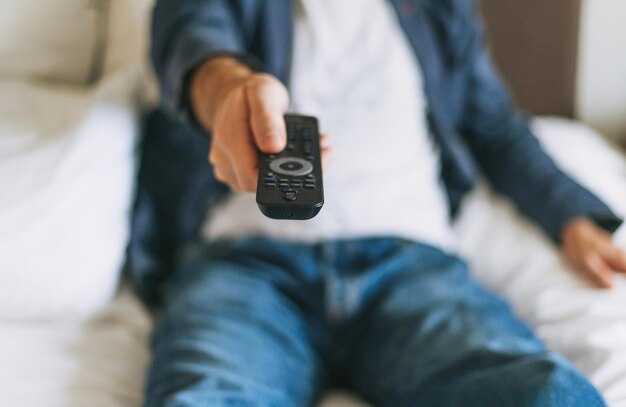
Начните с проверки документации устройства. Часто производители предоставляют четкие инструкции по калибровке кнопок, включающей последовательность нажатий и необходимые комбинации клавиш. Это поможет избежать неразберихи и сократить время на первоначальные шаги.
Соблюдайте необходимые параметры при настройке каждой кнопки, например, указывайте конкретные функции, которые должны быть связаны с каждым нажатием. Создайте список всех функций, которые хотите активировать, и отметьте, какие из них требуют дополнительной настройки.
Не забудьте уделить внимание чувствительности кнопок. Некоторые устройства позволяют регулировать эту характеристику, что значительно влияет на скорость отклика. Не бойтесь экспериментировать: иногда стоит попробовать разные уровни, чтобы понять, что подходит именно вам.
Обратите внимание на возможность программирования функциональных кнопок. Например, если в вашем устройстве есть возможность создания макросов, это может значительно ускорить выполнение определенных задач. Определите несколько повседневных функций и настройте их под себя. Так все будет под рукой.
Не стоит игнорировать обновления прошивки. Часто производители исправляют ошибки и добавляют новые функции, что может повлиять на работу кнопок. Подключайте устройство к компьютеру и проверяйте наличие обновлений раз в пару месяцев.
Рекомендуется периодически пересматривать свои настройки. Привычки могут меняться, и настройки, которые когда-то казались идеальными, могут потерять свою актуальность. Сделайте это каждое полугодие, чтобы адаптировать устройство под свои меняющиеся потребности.
Обратитесь к сообществам пользователей вашего устройства. Советы и рекомендации других пользователей могут помочь вам раскрыть потенциал, о котором вы даже не догадывались. Спрашивайте о хитростях и секретах калибровки, делитесь своим опытом.
И помните, что нет универсального подхода к калибровке. Каждый пользователь уникален, и то, что работает для одного, может не подойти другому. Главное – экспериментируйте, ищите оптимальный вариант и получайте удовольствие от процесса!