

Если вы стремитесь упростить взаимодействие с различными устройствами в своем доме, стоит обратить внимание на Galaxy. Это решение позволяет соединить множество гаджетов, избавляя от необходимости использовать разные элементы управления.
Для начала убедитесь, что все ваши устройства совместимы с Galaxy. Это включает телевизоры, аудиосистемы, игровые приставки и даже умные бытовые приборы. Проверьте номера моделей и спецификации, прежде чем загружать приложение на ваше мобильное устройство.
Обратите внимание на функцию автоматического обнаружения устройств. Благодаря ей процесс подключения проходит быстро и без лишних усилий. Вам не придется вручную вводить коды, так как Galaxy самостоятельно настроит все необходимые параметры.
Настройка макетов и ярлыков в приложении также значительно сэкономит ваше время при смене устройств. Создавайте группы и настраивайте управление одним нажатием, чтобы сделать процесс еще более интуитивным и доступным!
Общие функции пульта Galaxy
Разнообразие функций включает в себя работу с несколькими устройствами одновременно, что позволяет управлять телевизором, музыкальным центром и проектором из одного интерфейса. Этот тип устройства обеспечивает бесшовную интеграцию с системами умного дома, позволяя контролировать освещение, климат и безопасность.
Функция программирования макросов позволяет создать сценарии действий для группы устройств. Например, можно настроить один клик для включения телевизора, запуска потокового сервиса и регулировки громкости.
Поддержка голосовых команд значительно упрощает взаимодействие, обеспечивая возможность управления без необходимости использования кнопок. Это особенно удобно при занятиях домашними делами или во время просмотра фильмов.
Интуитивно понятный интерфейс и логично организованное меню помогают быстро находить нужные функции. Возможность настройки горячих клавиш дает возможность быстро переключаться между часто используемыми программами или устройствами.
Совместимость с приложениями на смартфоне предоставляет пользователю дополнительные возможности. Управлять устройствами можно удаленно, а также получать уведомления о статусе работы техники.
Не забывайте о регулярном обновлении прошивки. Это позволит поддерживать работоспособность и добавлять новые функции, повышая общее удобство. Рекомендация: проводите обновления как минимум раз в квартал.
Как настроить пульт для различных устройств

Для выполнения настройки и синхронизации с телевизором, удерживайте кнопку ‘Учёт’ до активации индикатора, затем выберите ‘Телевизор’. Введите код, предоставленный производителем или используйте автоматический поиск, нажав кнопку ‘Поиск’. После нахождения кода, подтвердите настройку нажатием ‘ОК’.
Для настройки аудиосистемы, повторите процесс выбора устройства, выбрав ‘Аудио’. Введите соответствующий код или используйте автоматический поиск, аналогично телевизору. Убедитесь, что система включена во время настройки.
Сопряжение с DVD-плеером требует аналогичных шагов, выберите ‘DVD’, следуя инструкциям на экране. Вводите коды, рекомендуемые производителем или воспользуйтесь автоматическим методом.
Для правильной работы с игровыми консолями выполните настройку, выбрав ‘Игровая приставка’. Проверьте коды на сайте поддержки производителя для обеспечения совместимости.
Если требуется подключение к проектору, уверьтесь, что устройство включено. Выберите ‘Проектор’ и введите код с помощью методов, указанных ранее. При необходимости используйте автоматический режим.
После завершения всех настроек проведите тестирование: смените каналы и регулировку громкости для каждого устройства, чтобы удостовериться в успешной конфигурации. Если что-то не работает, повторите процедуру с другим кодом или методом поиска.
Поддерживаемые типы техники
Управляйте многими устройствами без лишних сложностей. В списке поддерживаемой техники следующие категории:
- Телевизоры:
- LED, LCD, OLED моделей популярных брендов.
- Устройства с поддержкой Smart TV.
- Аудиосистемы:
- Стереосистемы и саундбары от известных производителей.
- Портативные колонки с Bluetooth.
- Мультимедийные плееры:
- Устройства для потокового видео и музыки.
- Гарнитуры и медиаплееры с HDMI.
- Консоли для игр:
- Популярные игровые приставки с кадровыми контроллерами.
- Климатическая техника:
- Кондиционеры, обогреватели и вентиляторы.
- Умные устройства:
- Термостаты и системы безопасности, совместимые с Wi-Fi.
Каждая категория предоставляет интуитивно понятный интерфейс для управления. Убедитесь в совместимости вашего оборудования перед покупкой.
Управление несколькими устройствами одновременно
Для синхронного контроля нескольких аппаратов используйте режим многопоточности. Это позволяет управлять различными устройствами без необходимости переключения между ними.
Применяйте следующие советы:
- Создание макетов. Сгруппируйте однородные устройства, например, телевизор, звуковую панель и проигрыватель в одной категории.
- Назначение сценариев. Настройте сценарии для выполнения нескольких команд одновременно. Например, включение звука и переключение канала в один клик.
- Использование голосовых команд. Если система поддерживает голосовые команды, попробуйте командовать сразу нескольким устройствам.
Имея возможность управлять одновременно, вы значительно упростите свое взаимодействие с техникой.
Для оптимизации управления стоит также регулярно обновлять прошивку устройств и приложения, чтобы избежать сбоев в синхронизации.
Попробуйте распределить управление по комнатам. Установите отдельные панели для кухни, гостиной или спальни, что облегчит доступ к каждому устройству.
Убедитесь, что каждое устройство четко распознается вашим контроллером. При возникновении проблем проверьте совместимость и установите необходимые драйвера.
Где найти инструкции к пульту
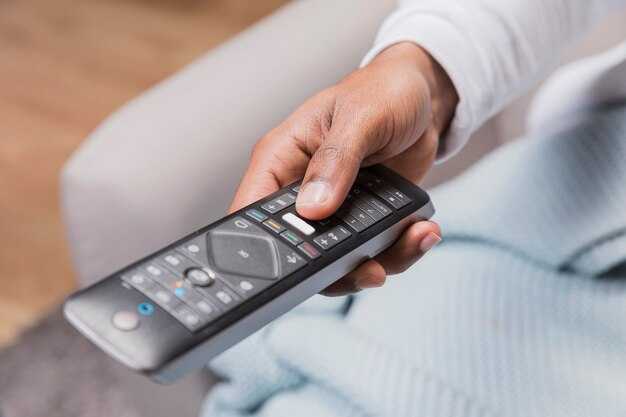
Инструкции можно получить на официальном сайте производителя устройства. Обычно в разделе поддержки достаточно указать модель для скачивания мануала в формате PDF.
Для пользователей, предпочитающих печатные версии, инструкции могут быть доступны в комплекте с устройством. Проверьте упаковку и документацию, прилагаемую к товару.
Также существует множество платформ и форумов, где обсуждаются подобные устройства. На таких сайтах как YouTube можно найти обучающие видео, демонстрирующие использование и настройку.
| Источник | Ссылка |
|---|---|
| Официальный сайт производителя | Перейти |
| YouTube каналы | Перейти |
| Форумы и сообщества | Перейти |
Не забывайте про местные магазины электроники. Часто консультанты могут предложить печатные инструкции или советы по использованию.
Обновление прошивки пульта

Для обновления прошивки устройства, подключите его к Wi-Fi. В меню настроек найдите раздел ‘Обновление программного обеспечения’. Выберите опцию ‘Проверить наличие обновлений’. Если новое ПО доступно, следуйте инструкциям на экране, чтобы установить обновление. Убедитесь, что устройство полностью заряжено или подключено к источнику питания.
Регулярные обновления обеспечивают исправление ошибок, улучшение совместимости и добавление новых функций. После установки рекомендуется перезагрузить устройство, чтобы изменения вступили в силу. Если оно не запускается после обновления, выполните сброс до заводских настроек из меню.
Также проверьте наличие обновлений мобильного приложения, если оно используется для управления. Открывайте магазин приложений, ищите приложение и устанавливайте последние версии.
При возникновении проблем с обновлением, попробуйте воспользоваться другим интернет-соединением или временно отключите антивирусные программы и фаерволы, которые могут блокировать процесс.
Проблемы и решения при использовании
Если устройство не реагирует на команды, проверьте уровень заряда. Если батареи разряжены, замените их на новые. Еще одним возможным источником проблемы могут быть неисправные контакты. Очистите место установки батарей от загрязнений.
Не удается подключить к системе? Перезагрузите ваш телевизор или другую технику, что часто решает проблемы с совместимостью. Убедитесь также, что Wi-Fi работает и подключение стабильное.
Некорректное выполнение функций может возникать из-за конфликтов с другими устройствами. Попробуйте отключить все лишние гаджеты, которые могут мешать синхронизации.
Если устройство не распознается, выполните повторную настройку соединения. Для этого следуйте инструкциям на экране или в руководстве пользователя.
Для устранения неполадок с кнопками, проверьте на наличие механических повреждений. При необходимости обратитесь в сервис для ремонта или замены.
При возникновении проблем с обновлениями программного обеспечения убедитесь, что ваше устройство подключено к интернету. Загружайте обновления с официальных сайтов производителя для гарантии безопасности.
Отсутствие функционала может быть связано с неправильной настройкой. Проверьте меню опций на наличие необходимых параметров и установите их в соответствие с рекомендациями производителя.
Если нужные функции не работают, подумайте о сбросе к заводским настройкам, после чего повторно настройте все подключения. Это может помочь восстановить полную работоспособность без дополнительных затрат.
Что делать, если пульт не реагирует
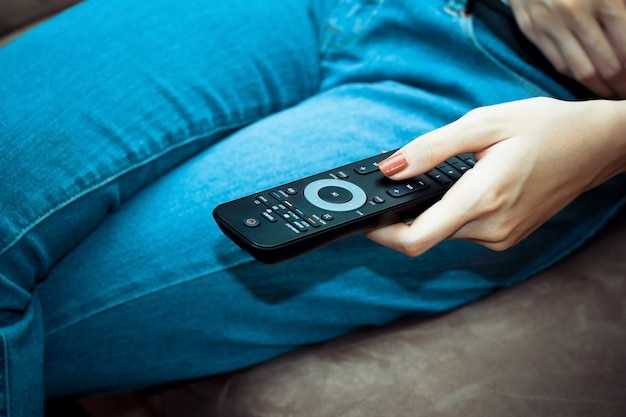
Проверьте батарейки. Убедитесь, что источники питания установлены правильно и не разряжены. Замените их на новые при необходимости.
Очистите инфракрасные датчики. Подумайте о том, чтобы убрать возможные препятствия между пультом и устройством. Затрудненный сигнал может быть причиной отсутствия реакции.
Перезагрузите устройство. Отключите его от электросети, подождите несколько секунд и снова включите. Это решает многие временные неполадки.
Проверьте режим работы. Убедитесь, что устройство включено и находится в ожидаемом режиме. Некоторые устройства могут требовать выбора определённого режима для управления.
Проверьте совместимость. Убедитесь, что ваше устройство поддерживает управление через данный аксессуар. Не все модели совместимы между собой.
Используйте мобильное приложение. Если имеется возможность управления через приложение, попробуйте его. Это временное решение, пока неисправность не устранена.
Обратитесь к инструкции. Проверьте документацию на экранный доступ. Иногда производитель предлагает рекомендации по устранению неполадок.
Свяжитесь со службой поддержки. При отсутствии результатов после выполнения действий, рассмотрите возможность обращения к специалистам для диагностики или замены оборудования.
Как восстановить настройки по умолчанию
Перейдите в меню настроек устройства. Найдите раздел, связанный с управлением или сбросом. Обычно он называется «Сброс» или «Восстановление настроек». Выберите опцию «Сбросить к заводским настройкам» или аналогичную. Подтвердите свои действия, нажав кнопку «Да» или «Подтвердить». Убедитесь, что вы сохранили все важные данные, так как на этом этапе произойдет удаление всех пользовательских настроек и данных.
Для некоторых моделей может потребоваться ввод кода доступа или пароля. Если устройство имеет такую функцию, следуйте подсказкам на экране. После завершения процесса устройство автоматически перезагрузится и восстановит стандартные параметры.
Если проблемы сохраняются, проверьте наличие обновлений программного обеспечения. Иногда сброс помогает избавиться от ошибок, но актуализация системы может решить многие другие проблемы. После обновления повторите процесс восстановления, если необходимо.
Советы по продлению срока службы батареек
Храните элементы питания в прохладном и сухом месте. Высокие температуры и влага сокращают срок службы. Избегайте хранения в холодильнике.
Регулярно очищайте контакты. Загрязнение может привести к ухудшению проводимости и быстрому разряду. Используйте сухую ткань или ватный диск для очистки.
Не допускайте полного разряда. Попробуйте заменять батарейки, когда устройство начинает работать нестабильно или отказывается включаться. Это поможет избежать глубокого разряда.
Выделяйте батарейки для длительного использования отдельно от активных. Смешение новых и использованных может привести к снижению производительности.
При использовании нескольких устройств одновременно избегайте частого переключения между ними. Чрезмерное использование функций может увеличить нагрузку на батарейки.
Используйте аккумуляторы, которые можно перезаряжать. Они, как правило, имеют более длительный срок службы и экономят деньги в долгосрочной перспективе.
Снимайте батарейки, если не планируете использовать устройство в течение длительного времени. Это предотвратит возможные протечки и повреждения.
Предпочитайте устройства, которые позволяют отключать питание между использованием, если такой вариант доступен. Это поможет сохранить заряд на протяжении более длительного времени.
Проблемы совместимости с определенными устройствами

Перед покупкой стоит проверить совместимость с конкретной электроникой. Некоторые марки телевизоров, например, могут не поддерживать все функции. Есть известные проблемы с моделями Samsung и LG, где функции управления объемом и яркостью могут не функционировать должным образом.
Аудиосистемы старого поколения иногда не распознаются или имеют ограниченные возможности взаимодействия. Для устройств, подключаемых через HDMI, важно убедиться, что протокол CEC включен, иначе можно столкнуться с отсутствием управления.
Смарт-устройства, не обновленные до последних версий программного обеспечения, могут не поддерживать все команды. Если у вас есть устройства от брендов, таких как Sony или Panasonic, проведите проверку на официальных ресурсах на наличие совместимых моделей.
Не забудьте учитывать регулировки пульта на этапе настройки. В некоторых случаях может потребоваться несколько попыток программирования, прежде чем все функции установятся верно. Обратитесь к таблицам совместимости, доступным на веб-сайте производителя, для получения более полной информации о поддерживаемых моделях.
Рекомендуется также следить за обновлениями прошивок, которые могут решать проблемы с совместимостью и повышать функциональность вашего оборудования.