

При работе с чертежами в AutoCAD, Revit или других CAD-программах особенно важна точность. Малейшее смещение курсора может привести к ошибке в размерах, нарушению привязок или перекосу линии. Когда курсор начинает «прыгать» или двигаться рывками, процесс превращается в постоянную борьбу с инструментом.
Чаще всего проблема связана не с программой, а с оборудованием и поверхностью. В таких случаях полезно разобраться и получить больше информации о стеклянных глайдах для мыши, поскольку именно скольжение и контакт с ковриком напрямую влияют на стабильность движения и работу сенсора при микрокоррекциях.
Почему рывки особенно заметны именно в CAD
В обычной офисной работе небольшие скачки курсора могут оставаться незаметными. При веб-серфинге или работе с текстом точность перемещения не критична до пикселя. В чертежах ситуация другая — каждый миллиметр имеет значение.
При построении линий, выставлении привязок и редактировании размеров рука двигается медленно и аккуратно. Любое сопротивление или микро-рывок сразу ощущается. Это создаёт ощущение «дрожащего» курсора.
CAD-программы часто работают с масштабированием. Когда вы приближаете объект, даже минимальное смещение мыши приводит к заметному скачку на экране. Поэтому проблема кажется сильнее, чем есть на самом деле.
Дополнительно влияет частота обновления экрана и чувствительность сенсора. На высоком DPI любое микродвижение становится более выраженным.
В итоге курсор кажется нестабильным, хотя источник проблемы может быть банальным.
Износ ножек мыши как скрытая причина
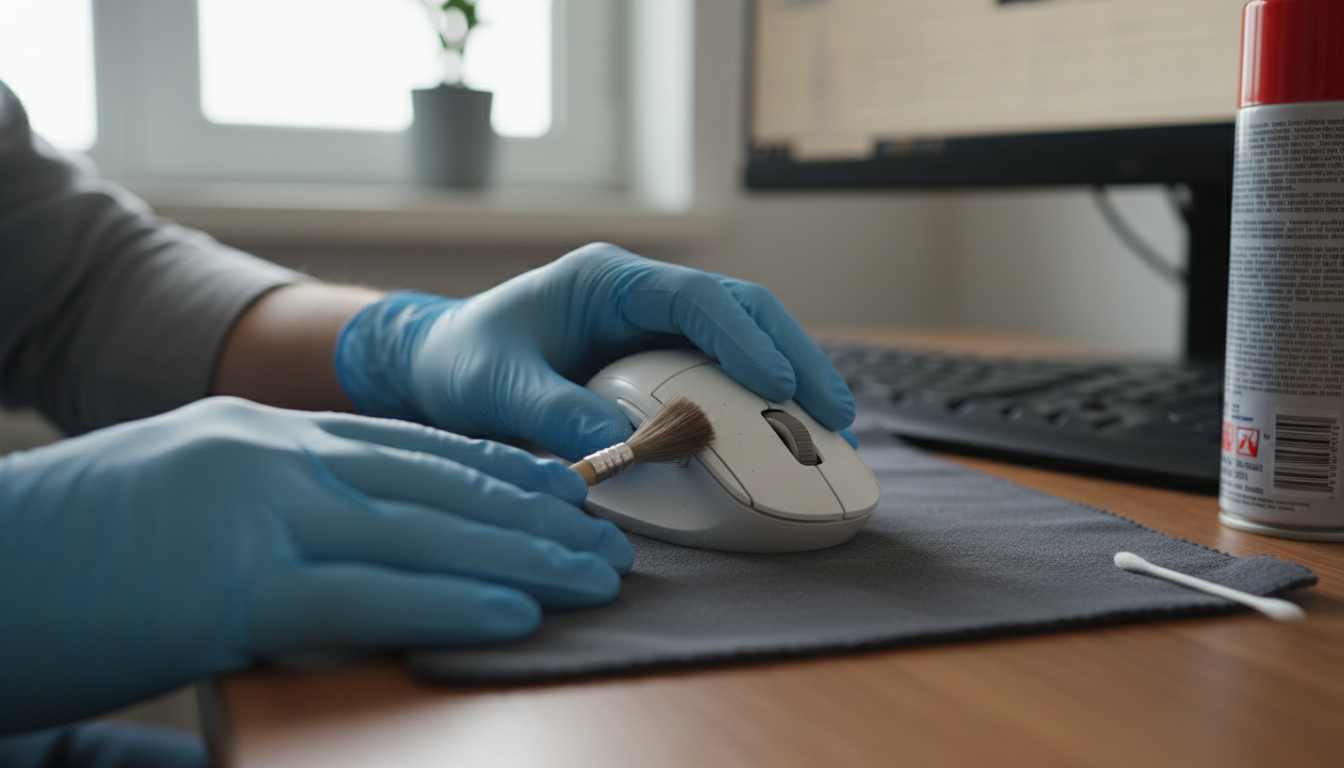
Со временем стандартные тефлоновые ножки стираются. Поверхность становится неровной, появляются микросколы и шероховатости. Это нарушает равномерность скольжения.
При медленном движении изношенные ножки цепляются за текстуру коврика. В результате курсор двигается не плавно, а короткими рывками.
Особенно заметно это на тканевых ковриках с выраженной структурой. Мышь буквально «спотыкается» о волокна.
Многие пользователи списывают проблему на сенсор, хотя причина механическая. Замена ножек часто решает вопрос быстрее, чем переустановка драйверов.
Ровное скольжение — базовое условие точной работы в CAD.
Поверхность стола и коврик
Работа без коврика на глянцевом столе часто приводит к нестабильному отслеживанию. Сенсор может терять фокус из-за бликов и отражений.
Слишком мягкий коврик тоже создаёт проблемы. При нажатии мышь слегка «проседает», меняется угол сенсора, и курсор начинает вести себя непредсказуемо.
Пыль и мелкие частицы под мышью создают микроподъёмы. Это нарушает равномерность движения.
Если коврик старый и поверхность стала неровной, сенсор может срываться при медленных движениях.
Иногда достаточно заменить коврик, чтобы курсор стал двигаться плавнее.
Настройки DPI и чувствительности
Слишком высокий DPI делает курсор сверхчувствительным. Малейшее движение руки превращается в заметный скачок на экране.
Для работы с чертежами обычно удобнее средний или пониженный уровень чувствительности. Это позволяет точнее контролировать траекторию.
В настройках Windows стоит отключить ускорение указателя. Эта функция изменяет скорость курсора в зависимости от скорости движения руки, что может мешать точным правкам.
В самой CAD-программе также есть параметры масштабирования и привязок. Их корректировка влияет на восприятие движения.
Грамотная настройка чувствительности часто устраняет ощущение «прыжков».
Чистота сенсора и техническое состояние мыши
На оптическом сенсоре со временем скапливается пыль. Это ухудшает точность считывания поверхности.
Даже мелкая ворсинка может вызвать временный срыв. Курсор при этом резко смещается.
Проверить состояние сенсора можно с помощью обычной сухой чистки. Важно не использовать агрессивные жидкости.
Проблемы могут возникать и из-за нестабильного USB-подключения. Ослабленный разъём иногда вызывает кратковременные обрывы сигнала.
Техническая профилактика занимает несколько минут, но часто даёт заметный результат.
Почему скольжение напрямую влияет на точность

При работе с мелкими элементами рука двигается минимально. Если поверхность создаёт сопротивление, движение становится прерывистым.
Стеклянные глайды обеспечивают более равномерное скольжение по сравнению с изношенными ножками. Они уменьшают трение и устраняют эффект «залипания».
Плавность особенно важна при работе с узлами и точками привязки. Любой скачок увеличивает время редактирования.
Равномерное движение снижает нагрузку на кисть. Работа становится менее утомительной.
Комфорт напрямую отражается на скорости и качестве выполнения чертежей.
Как проверить, в чём именно проблема
Для диагностики можно выполнить несколько простых шагов.
- Попробовать мышь на другом коврике или поверхности.
- Снизить DPI и отключить ускорение курсора.
- Осмотреть ножки и сенсор на предмет износа и загрязнений.
Если после этих действий курсор остаётся нестабильным, стоит протестировать другую мышь. Это поможет понять, аппаратная ли проблема.
Иногда причиной оказывается сама программа или драйвер видеокарты. Обновление ПО может улучшить плавность отображения.
Последовательная проверка позволяет исключить лишние траты и найти реальный источник проблемы.
Как добиться максимально ровного движения
Оптимальный результат достигается сочетанием нескольких факторов: правильная чувствительность, качественная поверхность и исправное оборудование.
Жёсткий коврик с однородной текстурой часто даёт более стабильное отслеживание, чем мягкий тканевый вариант.
Регулярная замена ножек предотвращает появление рывков из-за износа.
Корректная посадка руки и удобное положение кисти также влияют на плавность. Излишнее напряжение усиливает дрожание.
Точная работа в CAD невозможна без контроля над мелкими движениями. Когда курсор двигается ровно и предсказуемо, скорость выполнения правок увеличивается, а количество ошибок заметно сокращается.